Как управлять сервером через Telegram с помощью ИИ: настройка OpenClaw
09.04.2026545
Как управлять сервером через Telegram с помощью ИИ: настройка OpenClaw
Если вы администрируете VPS, то наверняка сталкивались с одной и той же рутиной: нужно зайти по SSH, вспомнить нужные команды, проверить логи, перезапустить сервис или быстро понять, почему сайт начал работать медленнее. На компьютере это терпимо, но с телефона такой сценарий неудобен.
Решить проблему можно с помощью OpenClaw — открытого ИИ-агента, который работает на отдельном сервере, умеет подключаться к Telegram и выполнять задачи на вашем основном VPS через SSH. Вместо ручной работы в терминале вы просто пишете боту человеческим языком: проверить состояние сайта, посмотреть использование диска, разобрать логи или перезапустить сервис.
Что получится в итоге
После настройки у вас будет Telegram-бот, связанный с OpenClaw, который сможет помогать с типичными задачами администрирования. Например, он сможет проверить доступность сайта, оценить состояние сервера, показать сводку по логам nginx, перезапустить нужный сервис и даже внести изменения в код с последующей сборкой и деплоем.
Главная идея в том, что вы управляете инфраструктурой обычными сообщениями, а OpenClaw сам решает, какие команды нужно выполнить и как представить результат в понятном виде.
Схема работы
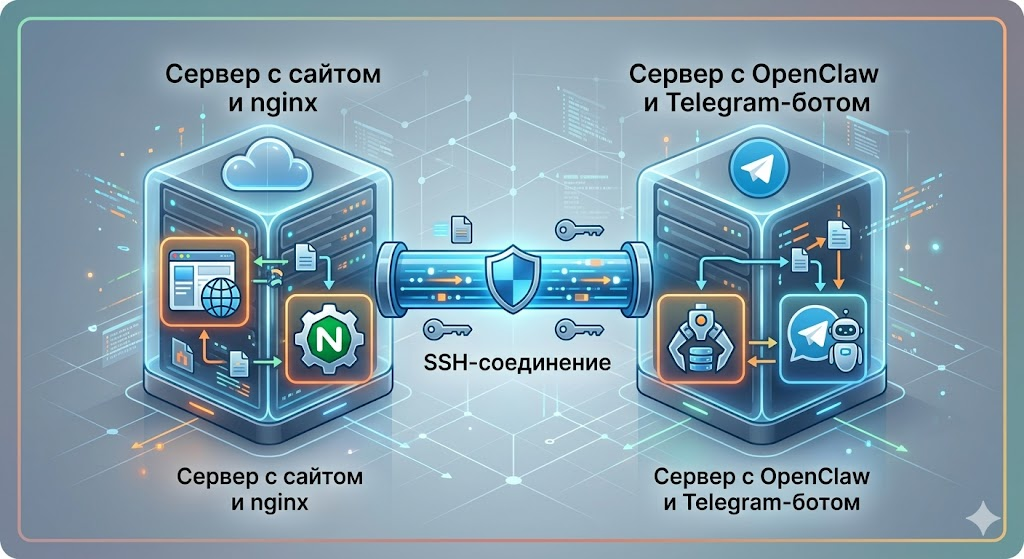
Практичный вариант — использовать два VPS. На первом сервере размещается сам сайт или приложение, например проект на Next.js за nginx. На втором сервере запускается OpenClaw, который подключается к Telegram и по SSH управляет первым VPS.
Такой подход помогает изолировать ИИ-агента от боевого приложения. Веб-сервер остаётся относительно чистым, а вся логика управления переносится на отдельную машину.
Шаг 1. Создайте отдельного пользователя
На сервере, где будет работать OpenClaw, лучше не использовать root напрямую. Создайте отдельного пользователя, добавьте его в группу sudo и включите режим linger, чтобы пользовательские службы могли работать в фоне даже без активной сессии.
Это важно для безопасной и стабильной работы фонового сервиса.
Шаг 2. Установите OpenClaw
Установка выполняется через официальный инсталлятор. Он подтянет необходимые зависимости и запустит первичную настройку.
curl -fsSL https://openclaw.ai/install.sh | bash
Во время первичной настройки потребуется подключить языковую модель, указать API-ключ и выбрать модель, а также связать систему с Telegram через токен бота. Для создания токена обычно используют BotFather. Также можно оставить стандартный поисковый провайдер, если он вас устраивает.
Шаг 3. Настройте фоновую службу
Чтобы OpenClaw продолжал работать после выхода из сессии и автоматически поднимался после перезагрузки, нужно настроить окружение и установить gateway-службу.
Если команда выполняется без запроса пароля, значит OpenClaw сможет управлять удалённой машиной автоматически.
Шаг 5. Подключите Telegram
Откройте своего Telegram-бота и отправьте ему сообщение. При первом обращении система предложит выполнить привязку и покажет код подтверждения. На сервере OpenClaw этот код нужно одобрить вручную.
openclaw pairing approve telegram YOUR_CODE
Такая схема добавляет дополнительный уровень защиты: бот не начнёт выполнять команды, пока вы явно не подтвердите сопряжение.
Шаг 6. Передайте агенту контекст
Чтобы OpenClaw отвечал точнее и выполнял меньше лишних действий, ему стоит заранее сообщить, как устроен ваш сервер. Полезно один раз описать IP-адрес, пользователя для SSH, путь к проекту, используемые сервисы, способ сборки и деплоя.
Например, можно сообщить, что приложение находится в определённой директории, работает за nginx, слушает конкретный порт и перезапускается через systemd. Также стоит указать, какие команды используются для сборки и выкладки изменений.
После этого OpenClaw сможет опираться на сохранённый контекст и не будет каждый раз задавать уточняющие вопросы.
Что умеет OpenClaw на практике
После настройки агент может выполнять широкий набор задач через обычные сообщения в Telegram.
Проверка доступности сайта
Вы можете спросить, работает ли сайт. Агент подключится к серверу, проверит ответ веб-приложения и сообщит, всё ли в порядке, а при необходимости покажет базовую диагностику.
Контроль ресурсов
OpenClaw умеет проверять свободное место на диске, загрузку процессора и использование памяти. При этом он не просто показывает сырой вывод команд, а формулирует краткое и понятное резюме.
Анализ логов
Если попросить бота посмотреть access log nginx за определённый период, он сможет не только вывести записи, но и сделать сводку: сколько было запросов, какие страницы посещали чаще всего и есть ли подозрительные паттерны.
Перезапуск сервисов
Через Telegram можно отдать команду на перезапуск nginx, приложения Node.js или другого сервиса, если у OpenClaw есть нужные права доступа и информация о вашей инфраструктуре.
Изменение кода и деплой
Если правильно описать проект и процесс выкладки, агент сможет внести правки в исходники, запустить сборку и перезапустить приложение. Это особенно удобно для простых изменений, которые нужно быстро выкатить без входа в терминал.
Диагностика проблем
Одна из самых интересных возможностей — анализ ситуации по запросу вроде «сайт сегодня тормозит». Вместо одной фиксированной команды агент может последовательно проверить процессор, память, диск, отклик приложения, логи и затем выдать обобщённый вывод.
Веб-интерфейс OpenClaw
Кроме Telegram, у OpenClaw есть панель управления, в которой можно наблюдать за выполнением команд в реальном времени. Чтобы открыть её безопасно, удобно использовать SSH-туннель с локальной машины.
После запуска туннеля откройте локальный адрес в браузере и выберите активную Telegram-сессию. Так вы сможете видеть, какие действия выполняет агент и в какой последовательности.
Чем это лучше обычных скриптов
Классические bash-скрипты отлично подходят для однотипных команд, но плохо справляются с размытыми запросами. OpenClaw интересен тем, что понимает контекст и может комбинировать несколько проверок ради одной цели.
Если вы пишете, что сайт стал медленнее, агент не ограничивается одной командой. Он может собрать данные по нескольким направлениям и представить их в виде итогового диагноза, а не набора разрозненных строк из терминала.
Итоги
OpenClaw — любопытный инструмент для тех, кто хочет управлять сервером через привычный мессенджер и получать не просто исполнение команд, а более удобный уровень автоматизации. При правильной настройке он помогает сократить количество ручных действий, ускорить диагностику и сделать повседневное администрирование комфортнее.
Особенно полезен такой подход для владельцев небольших проектов, pet-проектов, SaaS-сервисов и личных VPS, когда важно быстро реагировать на проблемы даже со смартфона.
При этом не стоит забывать о безопасности: используйте отдельного пользователя, ограничивайте права доступа, внимательно относитесь к SSH-настройкам и тестируйте сценарии на некритичных окружениях перед использованием на продакшене.
Как полностью автоматизировать TikTok-аккаунт приложения с помощью OpenClaw Автоматизация TikTok-маркетинга для приложений уже перестала быть экспериментом и постепенно превращается в рабочую систему. Если раньше автору…
Как автоматизировать блог на Ghost: кейс SEO-эксперимента с 350+ постами на OpenClaw Автор темы на Ghost Forum поделился практическим кейсом автоматизации контентного блога о толковании…
Как я автоматизировал блог на Next.js с помощью OpenClaw: пошаговое руководство Я настроил OpenClaw так, чтобы он каждый день добавлял новый MDX-пост в мой GitHub-репозиторий…
09.04.2026
375
Нашли ошибку или хотите дополнить?
Помогите улучшить этот материал — предложите изменение.