

Как установить OpenClaw на Linux: пошаговое руководство для Ubuntu, Debian и других дистрибутивов
OpenClaw — это бесплатный ИИ-агент с открытым исходным кодом, который можно развернуть на своём сервере или компьютере и использовать через мессенджеры, включая Telegram, WhatsApp, Slack, Discord и Signal. В этом руководстве разберём установку OpenClaw на Linux, подключение языковой модели, первичную настройку и запуск агента с автозапуском через systemd.
В результате вы получите полностью настроенный OpenClaw, готовый принимать сообщения и отвечать пользователям в выбранном мессенджере.
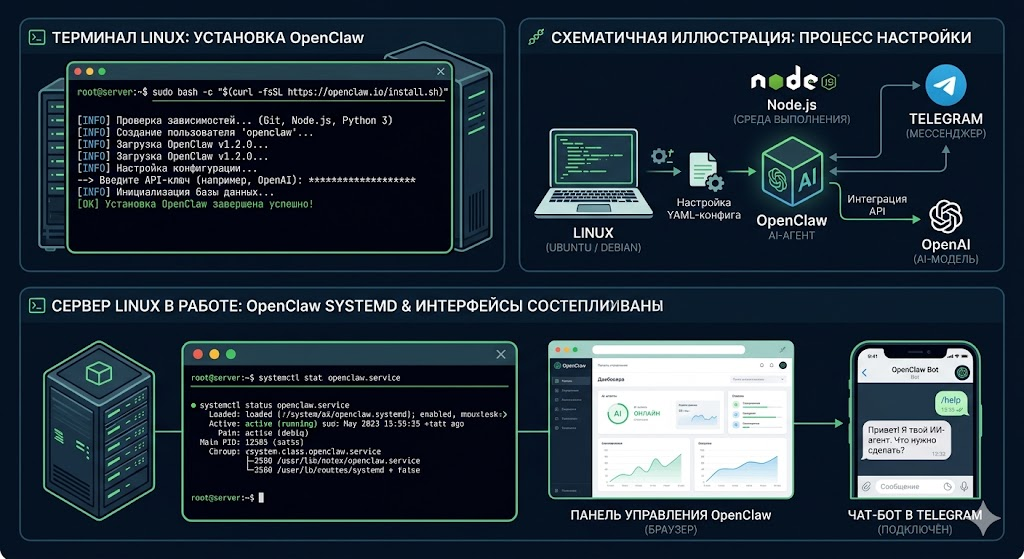
Что понадобится перед установкой
- Linux-дистрибутив: Ubuntu, Debian, Fedora, Arch Linux или другой совместимый вариант.
- Node.js версии 22 или выше.
- Около 2 ГБ свободного места на диске.
- Стабильное подключение к интернету.
- API-ключ от выбранного провайдера языковой модели.
Специальные навыки программирования не требуются. Достаточно открыть терминал и последовательно выполнить команды из инструкции.
Шаг 1. Установка Node.js
OpenClaw работает на Node.js, поэтому сначала нужно проверить, установлена ли у вас подходящая версия.
Проверка версии Node.js
node --versionЕсли в ответ вы видите версию вида v22.x.x или новее, можно переходить к следующему шагу. Если команда не найдена или версия ниже 22, установите Node.js одним из способов ниже.
Способ 1. Установка через NodeSource
Это рекомендуемый вариант для большинства популярных дистрибутивов.
Ubuntu / Debian:
curl -fsSL https://deb.nodesource.com/setup_22.x | sudo -E bash - sudo apt install -y nodejsFedora / RHEL / CentOS:
curl -fsSL https://rpm.nodesource.com/setup_22.x | sudo bash - sudo dnf install -y nodejsArch Linux:
sudo pacman -S nodejs npmСпособ 2. Установка через nvm
Если вы хотите управлять несколькими версиями Node.js, используйте nvm.
curl -o- https://raw.githubusercontent.com/nvm-sh/nvm/v0.40.1/install.sh | bash source ~/.bashrc nvm install 22Проверка результата
node --version npm --versionПосле успешной установки вы должны увидеть версии Node.js и npm. Теперь система готова к установке OpenClaw.
Шаг 2. Установка OpenClaw
Способ 1. Официальный установщик
Это самый простой способ. Скрипт автоматически определит вашу систему, установит OpenClaw и запустит мастер первоначальной настройки.
curl -fsSL https://openclaw.ai/install.sh | bashЕсли вы хотите установить программу без запуска мастера настройки, используйте команду:
curl -fsSL https://openclaw.ai/install.sh | bash -s -- --no-onboardСпособ 2. Установка через npm
Если Node.js 22+ уже установлен, можно поставить OpenClaw через npm:
npm install -g openclaw@latestПроверка установки
openclaw --versionЕсли команда возвращает номер версии, значит установка прошла успешно.
Что делать при ошибке прав доступа
Иногда при глобальной установке npm-пакетов на Linux возникает ошибка EACCES: permission denied.
Быстрое решение:
sudo npm install -g openclaw@latestРекомендуемое решение:
mkdir -p ~/.npm-global npm config set prefix '~/.npm-global' echo 'export PATH="$HOME/.npm-global/bin:$PATH"' >> ~/.bashrc source ~/.bashrc npm install -g openclaw@latestШаг 3. Получение API-ключа для языковой модели
OpenClaw использует внешнюю языковую модель как основной ИИ-движок. Поэтому перед запуском нужно получить API-ключ у одного из провайдеров.
Какой вариант выбрать
- Anthropic Claude — хороший вариант для старта, особенно если важна качественная работа с русским языком.
- OpenAI GPT — универсальный вариант с широким выбором моделей.
- DeepSeek через OpenRouter — более бюджетный вариант.
- Ollama — локальный запуск без передачи данных в облако, но с повышенными требованиями к железу.
Как получить API-ключ
- Зарегистрируйтесь у выбранного провайдера.
- Откройте раздел с API-ключами.
- Создайте новый ключ.
- Сохраните его в безопасном месте.
- При необходимости пополните баланс аккаунта.
После этого можно переходить к первичной настройке OpenClaw.
Шаг 4. Первичная настройка через openclaw onboard
Запустите мастер настройки:
openclaw onboard --install-daemonПараметр --install-daemon сразу создаёт systemd-сервис для автозапуска OpenClaw после завершения настройки.
Во время работы мастера вам предложат:
- Выбрать провайдера языковой модели.
- Вставить API-ключ.
- Указать мессенджер для работы агента.
- Задать имя и описание агента.
- Сформировать файл
SOUL.mdс базовой “личностью” агента.
После завершения настройки в каталоге ~/.openclaw/ появятся основные файлы конфигурации.
ls -la ~/.openclaw/~/.openclaw/ ├── openclaw.json ├── workspace/ │ ├── SOUL.md │ ├── AGENTS.md │ └── skills/ └── credentialsНа этом этапе OpenClaw уже подготовлен к работе: у него есть конфигурация, данные подключения и рабочее окружение.
Шаг 5. Первый запуск OpenClaw
Для запуска агента выполните команду:
openclaw gateway --port 18789В терминале появятся сообщения о запуске агента, подключении к мессенджеру и адресе локальной панели управления.
После этого откройте подключённый мессенджер и отправьте агенту тестовое сообщение, например: «Привет! Расскажи о себе.» Если агент отвечает, установка завершена успешно.
Чтобы остановить OpenClaw, нажмите Ctrl + C в терминале.
Полезные команды
openclaw gateway --port 18789 openclaw gateway --port 18789 --verbose openclaw doctor openclaw update openclaw dashboardШаг 6. Автозапуск OpenClaw через systemd
Если вы не использовали параметр --install-daemon при первичной настройке, сервис можно установить отдельно:
openclaw gateway installЭта команда создаст пользовательский systemd-сервис openclaw-gateway.service.
Команды управления сервисом
openclaw gateway status openclaw gateway restart openclaw gateway stopКак сохранить работу сервиса после выхода из SSH
Чтобы сервис продолжал работать после завершения пользовательской сессии, включите linger:
sudo loginctl enable-linger $USERПосле этого агент будет автоматически запускаться при загрузке системы и не остановится после закрытия SSH-соединения.
Проверка состояния
openclaw gateway statusЕсли всё настроено правильно, в статусе вы увидите рабочее состояние сервиса.
Решение частых проблем
Ошибка: command not found: openclaw
Обычно это значит, что путь к глобальным npm-пакетам не добавлен в переменную окружения PATH.
npm root -g NPM_ROOT=$(npm root -g) echo "export PATH=\"${NPM_ROOT%/lib/node_modules}/bin:\$PATH\"" >> ~/.bashrc source ~/.bashrcЕсли вы используете zsh, вместо .bashrc нужно изменить .zshrc.
Ошибка: unsupported Node.js version
OpenClaw требует Node.js 22 или новее. Проверьте установленную версию:
node --versionЕсли версия устарела, обновите её через NodeSource или nvm:
nvm install 22 nvm use 22Ошибка: Invalid API key или Authentication failed
- Проверьте, что ключ скопирован полностью и без лишних пробелов.
- Убедитесь, что у аккаунта есть активный баланс.
- Проверьте, что ключ соответствует выбранному провайдеру.
При необходимости конфигурацию можно вручную исправить в файле:
nano ~/.openclaw/openclaw.jsonОшибка: EACCES: permission denied
Используйте установку через sudo или перенастройте npm для работы без root-прав, как показано выше.
Агент запускается, но не отвечает в мессенджере
- Проверьте корректность токена бота.
- Убедитесь, что вы пишете именно подключённому боту.
- Проверьте, не блокирует ли firewall исходящие соединения.
- Запустите диагностику:
openclaw doctorНастройки firewall на сервере
Если на сервере включён firewall, убедитесь, что исходящие соединения разрешены:
sudo ufw allow out 443/tcp sudo ufw allow out 80/tcpЕсли нужен безопасный доступ к панели управления с другого устройства, лучше использовать SSH-туннель:
ssh -L 18789:127.0.0.1:18789 user@your-serverПосле этого можно открыть локальный адрес панели управления в браузере.
Что делать дальше
После установки OpenClaw имеет смысл заняться следующими шагами:
- Изучить настройки gateway и панели управления.
- Проверить базовые параметры безопасности перед публикацией агента.
- Подобрать оптимальную языковую модель под свои задачи.
- Рассмотреть установку через Docker как альтернативный способ развёртывания.
- Настроить безопасную работу на VPS или удалённом сервере.
OpenClaw подходит как для тестов на локальной машине, так и для постоянной работы на сервере. Если выполнить все шаги последовательно, уже через короткое время можно получить полноценного ИИ-агента с запуском через Linux и управлением через привычный мессенджер.